文字 の アウトライン を 作成 できません Information
文字 の アウトライン を 作成 できません. 文字を選んだ状態で、「 オブジェクト/分割拡張 」をクリックします。 するとアウトライン化できます。 このウィンドウが出てくるので、この設定にして「ok」をクリックしましょう。 アウトライン化に成功しました イラレの棒グラフツールで作ったデータのアウトライン化 イラレの棒グラフツールで作ったデータはそのままでは、文字をアウトライン化できま. 画像のようにエンベロープを使用している文字は、アウトライン化することができません。 エンベロープを使用した文字をアウトライン化するには、「拡張」をする必要があります。 文字を選択した状態で、画面上部のオブジェクト>エンベロープから「拡張」をクリックします。 これで、エンベロープを使った文字がアウトライン化されます。 目次へ戻る グラフ. アウトラインを作成する メニューバーから[書式]>[アウトラインを作成]、またはショートカット[shift + command + o] これでアウトラインが作成出来ます。 アウトライン作成時の注意点 アウトライン作成したテキストは、その後の文字の打ち換え、編集は不可能 アウトラインをかけたテキストはその後、文字の打ち換えは不可能です(図像扱いになるので)。 なの. アウトライン化の詳しいやり方は、検索すれば出てきますが、ここではイラストレーターでのアウトライン化の方法を紹介します。 全てのレイヤーを選択する 選択 → 全てを選択 文字のアウトライン化 書式 → アウトライン化 文字を検索 → 書式 → フォント検索 イラストレーターの全てのレイヤーを選択して、アウトライン化をします。 その際フォントが残ってい. 文字を右クリックしてメニューを開き、「頂点の編集」をクリックします。 パスが表示され、アウトライン化の確認できました。 アウトライン化すると文字の編集ができなくなるので、必要に応じてバックアップを取っておきましょう。 文字をパーツごとに分割する パーツごとに分割したい文字を用意します。 作例のフォントは「源ノ明朝 semibold」を使用して. 今回は、文字をアウトライン化する方法を紹介します。 すべて選択 (command+a)ですべてを選択します。 書式>アウトラインを作成 を選択します。 すべてアウトライン化されました。 アウトライン化されるとテキストボックスではなく、文字自体が選択できるようになります。 以上で、アウトライン化は完了なのですが、複雑なデータを作成した. Illustratorのグラフ作成機能を使用して、データ(数字)入力からグラフを作成した場合、直接選択してもグラフ内の文字はアウトライン化できません。 グラフ作成機能を使用して作成したグラフ内の文字をアウトライン化する方法 [1]グループ解除して個別に選択する グラフを選択し、「オブジェクト」→「グループ解除」する。 [2]選択した文字をアウトライン化する 文字の部. アウトライン作成後は文字の編集はできませんので、その前にデータのバックアップをおすすめします。 1.レイヤーのロックと非表示を 解除 すべての文字をアウトライン作成するために、レイヤーのロックを解除しすべてを表示させておきます。 2.オブジェクトのロックを解除 レイヤーと同様にオブジェクトもロック解除します。 「オブジェクト」メニューの「すべてをロッ. アウトラインの手順を説明します。 アウトライン化したいフォントを選択します。 選択した状態で、 メニュー「書式」→「アウトライン作成」 を選択します。 選択したフォントがアウトライン化されます。 以上がアウトラインの手順となります。 全ての文字をアウトライン化する方法 データ入稿時などで使う全てのフォントをアウトライン化する方法を紹介しま. フォント アウトライン作成できない文字 通常の手順「書式(文字)」メニュー→「アウトラインを作成」で アウトライン作成できない文字があります。 エンベロープ エンベロープを使用したフォントは、「オブジェクト」メニュー→「エンベロープ」→「拡張」でアウトライン化してください。 もしくはアウトライン作成後にエンベロープを使用してください。 (同様の機. Illustratorのグラフ作成機能を使用して、データ(数字)入力からグラフを作成した場合、直接選択してもグラフ内の文字はアウトライン化できません。 グラフ作成機能を使用して作成したグラフ内の文字をアウトライン化する方法 一旦グループ解除して個別に選択するとアウトライン化が可能です。 グループ解除 [オブジェクト]→[グループ解除] グラフ内に使われているフォント. アウトライン化のデメリット 一度アウトライン化したものは復元できません。 アウトライン化は元に戻す事が出来ない不可逆処理になるので、もう修正しないという段階で行いましょう。 アウトライン化する際は『別名で保存』を行い アウトライン作成前データ を保持しておくのが基本。 アウトライン作成のできない文字 以下の機能をご使用される場合は、文字のアウトライン化を先に行ってください。 (データチェック対象外とさせていただきます) エンベロープ機能 (イラストレーター10以降の機能です) 文字のアウトラインを作成してから、エンベロープ機能を使用してください。 既にエンベロープ機能をご使用されている場合は、そのオブジェクトを選択.
今回は、文字をアウトライン化する方法を紹介します。 すべて選択 (command+a)ですべてを選択します。 書式>アウトラインを作成 を選択します。 すべてアウトライン化されました。 アウトライン化されるとテキストボックスではなく、文字自体が選択できるようになります。 以上で、アウトライン化は完了なのですが、複雑なデータを作成した. 文字を選んだ状態で、「 オブジェクト/分割拡張 」をクリックします。 するとアウトライン化できます。 このウィンドウが出てくるので、この設定にして「ok」をクリックしましょう。 アウトライン化に成功しました イラレの棒グラフツールで作ったデータのアウトライン化 イラレの棒グラフツールで作ったデータはそのままでは、文字をアウトライン化できま. アウトライン作成後は文字の編集はできませんので、その前にデータのバックアップをおすすめします。 1.レイヤーのロックと非表示を 解除 すべての文字をアウトライン作成するために、レイヤーのロックを解除しすべてを表示させておきます。 2.オブジェクトのロックを解除 レイヤーと同様にオブジェクトもロック解除します。 「オブジェクト」メニューの「すべてをロッ. アウトライン化の詳しいやり方は、検索すれば出てきますが、ここではイラストレーターでのアウトライン化の方法を紹介します。 全てのレイヤーを選択する 選択 → 全てを選択 文字のアウトライン化 書式 → アウトライン化 文字を検索 → 書式 → フォント検索 イラストレーターの全てのレイヤーを選択して、アウトライン化をします。 その際フォントが残ってい. アウトラインの手順を説明します。 アウトライン化したいフォントを選択します。 選択した状態で、 メニュー「書式」→「アウトライン作成」 を選択します。 選択したフォントがアウトライン化されます。 以上がアウトラインの手順となります。 全ての文字をアウトライン化する方法 データ入稿時などで使う全てのフォントをアウトライン化する方法を紹介しま. Illustratorのグラフ作成機能を使用して、データ(数字)入力からグラフを作成した場合、直接選択してもグラフ内の文字はアウトライン化できません。 グラフ作成機能を使用して作成したグラフ内の文字をアウトライン化する方法 一旦グループ解除して個別に選択するとアウトライン化が可能です。 グループ解除 [オブジェクト]→[グループ解除] グラフ内に使われているフォント. 通常テキストを右クリックしてメニューの中から「アウトラインを作成」を選択すると、テキストをアウトライン化できます。 しかし、この場合テキストを右クリックしてもメニューの中に「アウトラインを作成」がありません。 テキストのアウトライン化ができない! とお困りの時、そんな時に確認すべき事はこちらです。 グループ化されていませんか? グループ化とは複. Illustratorのグラフ作成機能を使用して、データ(数字)入力からグラフを作成した場合、直接選択してもグラフ内の文字はアウトライン化できません。 グラフ作成機能を使用して作成したグラフ内の文字をアウトライン化する方法 [1]グループ解除して個別に選択する グラフを選択し、「オブジェクト」→「グループ解除」する。 [2]選択した文字をアウトライン化する 文字の部. 画像のようにエンベロープを使用している文字は、アウトライン化することができません。 エンベロープを使用した文字をアウトライン化するには、「拡張」をする必要があります。 文字を選択した状態で、画面上部のオブジェクト>エンベロープから「拡張」をクリックします。 これで、エンベロープを使った文字がアウトライン化されます。 目次へ戻る グラフ. アウトラインを作成する メニューバーから[書式]>[アウトラインを作成]、またはショートカット[shift + command + o] これでアウトラインが作成出来ます。 アウトライン作成時の注意点 アウトライン作成したテキストは、その後の文字の打ち換え、編集は不可能 アウトラインをかけたテキストはその後、文字の打ち換えは不可能です(図像扱いになるので)。 なの.
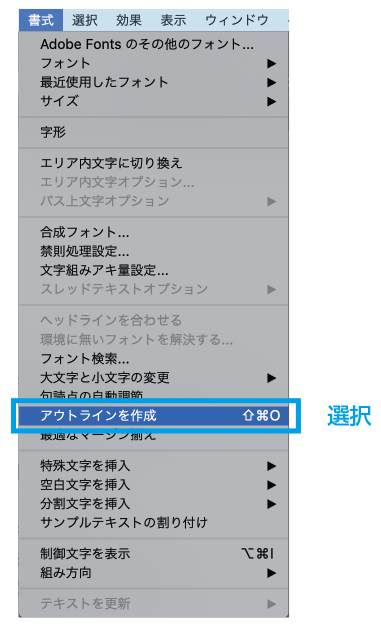
文字 の アウトライン を 作成 できません アウトラインを作成する メニューバーから[書式]>[アウトラインを作成]、またはショートカット[shift + command + o] これでアウトラインが作成出来ます。 アウトライン作成時の注意点 アウトライン作成したテキストは、その後の文字の打ち換え、編集は不可能 アウトラインをかけたテキストはその後、文字の打ち換えは不可能です(図像扱いになるので)。 なの.
今回は、文字をアウトライン化する方法を紹介します。 すべて選択 (command+a)ですべてを選択します。 書式>アウトラインを作成 を選択します。 すべてアウトライン化されました。 アウトライン化されるとテキストボックスではなく、文字自体が選択できるようになります。 以上で、アウトライン化は完了なのですが、複雑なデータを作成した. アウトライン化の詳しいやり方は、検索すれば出てきますが、ここではイラストレーターでのアウトライン化の方法を紹介します。 全てのレイヤーを選択する 選択 → 全てを選択 文字のアウトライン化 書式 → アウトライン化 文字を検索 → 書式 → フォント検索 イラストレーターの全てのレイヤーを選択して、アウトライン化をします。 その際フォントが残ってい. 文字を右クリックしてメニューを開き、「頂点の編集」をクリックします。 パスが表示され、アウトライン化の確認できました。 アウトライン化すると文字の編集ができなくなるので、必要に応じてバックアップを取っておきましょう。 文字をパーツごとに分割する パーツごとに分割したい文字を用意します。 作例のフォントは「源ノ明朝 semibold」を使用して. Illustratorのグラフ作成機能を使用して、データ(数字)入力からグラフを作成した場合、直接選択してもグラフ内の文字はアウトライン化できません。 グラフ作成機能を使用して作成したグラフ内の文字をアウトライン化する方法 一旦グループ解除して個別に選択するとアウトライン化が可能です。 グループ解除 [オブジェクト]→[グループ解除] グラフ内に使われているフォント. フォント アウトライン作成できない文字 通常の手順「書式(文字)」メニュー→「アウトラインを作成」で アウトライン作成できない文字があります。 エンベロープ エンベロープを使用したフォントは、「オブジェクト」メニュー→「エンベロープ」→「拡張」でアウトライン化してください。 もしくはアウトライン作成後にエンベロープを使用してください。 (同様の機. アウトライン化のデメリット 一度アウトライン化したものは復元できません。 アウトライン化は元に戻す事が出来ない不可逆処理になるので、もう修正しないという段階で行いましょう。 アウトライン化する際は『別名で保存』を行い アウトライン作成前データ を保持しておくのが基本。 アウトラインを作成する メニューバーから[書式]>[アウトラインを作成]、またはショートカット[shift + command + o] これでアウトラインが作成出来ます。 アウトライン作成時の注意点 アウトライン作成したテキストは、その後の文字の打ち換え、編集は不可能 アウトラインをかけたテキストはその後、文字の打ち換えは不可能です(図像扱いになるので)。 なの. 画像のようにエンベロープを使用している文字は、アウトライン化することができません。 エンベロープを使用した文字をアウトライン化するには、「拡張」をする必要があります。 文字を選択した状態で、画面上部のオブジェクト>エンベロープから「拡張」をクリックします。 これで、エンベロープを使った文字がアウトライン化されます。 目次へ戻る グラフ. 通常テキストを右クリックしてメニューの中から「アウトラインを作成」を選択すると、テキストをアウトライン化できます。 しかし、この場合テキストを右クリックしてもメニューの中に「アウトラインを作成」がありません。 テキストのアウトライン化ができない! とお困りの時、そんな時に確認すべき事はこちらです。 グループ化されていませんか? グループ化とは複. Illustratorのグラフ作成機能を使用して、データ(数字)入力からグラフを作成した場合、直接選択してもグラフ内の文字はアウトライン化できません。 グラフ作成機能を使用して作成したグラフ内の文字をアウトライン化する方法 [1]グループ解除して個別に選択する グラフを選択し、「オブジェクト」→「グループ解除」する。 [2]選択した文字をアウトライン化する 文字の部. アウトライン作成のできない文字 以下の機能をご使用される場合は、文字のアウトライン化を先に行ってください。 (データチェック対象外とさせていただきます) エンベロープ機能 (イラストレーター10以降の機能です) 文字のアウトラインを作成してから、エンベロープ機能を使用してください。 既にエンベロープ機能をご使用されている場合は、そのオブジェクトを選択. 文字を選んだ状態で、「 オブジェクト/分割拡張 」をクリックします。 するとアウトライン化できます。 このウィンドウが出てくるので、この設定にして「ok」をクリックしましょう。 アウトライン化に成功しました イラレの棒グラフツールで作ったデータのアウトライン化 イラレの棒グラフツールで作ったデータはそのままでは、文字をアウトライン化できま. アウトライン作成後は文字の編集はできませんので、その前にデータのバックアップをおすすめします。 1.レイヤーのロックと非表示を 解除 すべての文字をアウトライン作成するために、レイヤーのロックを解除しすべてを表示させておきます。 2.オブジェクトのロックを解除 レイヤーと同様にオブジェクトもロック解除します。 「オブジェクト」メニューの「すべてをロッ. アウトラインの手順を説明します。 アウトライン化したいフォントを選択します。 選択した状態で、 メニュー「書式」→「アウトライン作成」 を選択します。 選択したフォントがアウトライン化されます。 以上がアウトラインの手順となります。 全ての文字をアウトライン化する方法 データ入稿時などで使う全てのフォントをアウトライン化する方法を紹介しま.
画像のようにエンベロープを使用している文字は、アウトライン化することができません。 エンベロープを使用した文字をアウトライン化するには、「拡張」をする必要があります。 文字を選択した状態で、画面上部のオブジェクト>エンベロープから「拡張」をクリックします。 これで、エンベロープを使った文字がアウトライン化されます。 目次へ戻る グラフ.
文字を選んだ状態で、「 オブジェクト/分割拡張 」をクリックします。 するとアウトライン化できます。 このウィンドウが出てくるので、この設定にして「ok」をクリックしましょう。 アウトライン化に成功しました イラレの棒グラフツールで作ったデータのアウトライン化 イラレの棒グラフツールで作ったデータはそのままでは、文字をアウトライン化できま. アウトラインを作成する メニューバーから[書式]>[アウトラインを作成]、またはショートカット[shift + command + o] これでアウトラインが作成出来ます。 アウトライン作成時の注意点 アウトライン作成したテキストは、その後の文字の打ち換え、編集は不可能 アウトラインをかけたテキストはその後、文字の打ち換えは不可能です(図像扱いになるので)。 なの. Illustratorのグラフ作成機能を使用して、データ(数字)入力からグラフを作成した場合、直接選択してもグラフ内の文字はアウトライン化できません。 グラフ作成機能を使用して作成したグラフ内の文字をアウトライン化する方法 [1]グループ解除して個別に選択する グラフを選択し、「オブジェクト」→「グループ解除」する。 [2]選択した文字をアウトライン化する 文字の部.
アウトライン化の詳しいやり方は、検索すれば出てきますが、ここではイラストレーターでのアウトライン化の方法を紹介します。 全てのレイヤーを選択する 選択 → 全てを選択 文字のアウトライン化 書式 → アウトライン化 文字を検索 → 書式 → フォント検索 イラストレーターの全てのレイヤーを選択して、アウトライン化をします。 その際フォントが残ってい.
今回は、文字をアウトライン化する方法を紹介します。 すべて選択 (command+a)ですべてを選択します。 書式>アウトラインを作成 を選択します。 すべてアウトライン化されました。 アウトライン化されるとテキストボックスではなく、文字自体が選択できるようになります。 以上で、アウトライン化は完了なのですが、複雑なデータを作成した. アウトライン作成のできない文字 以下の機能をご使用される場合は、文字のアウトライン化を先に行ってください。 (データチェック対象外とさせていただきます) エンベロープ機能 (イラストレーター10以降の機能です) 文字のアウトラインを作成してから、エンベロープ機能を使用してください。 既にエンベロープ機能をご使用されている場合は、そのオブジェクトを選択. 通常テキストを右クリックしてメニューの中から「アウトラインを作成」を選択すると、テキストをアウトライン化できます。 しかし、この場合テキストを右クリックしてもメニューの中に「アウトラインを作成」がありません。 テキストのアウトライン化ができない! とお困りの時、そんな時に確認すべき事はこちらです。 グループ化されていませんか? グループ化とは複.
文字を右クリックしてメニューを開き、「頂点の編集」をクリックします。 パスが表示され、アウトライン化の確認できました。 アウトライン化すると文字の編集ができなくなるので、必要に応じてバックアップを取っておきましょう。 文字をパーツごとに分割する パーツごとに分割したい文字を用意します。 作例のフォントは「源ノ明朝 Semibold」を使用して.
アウトラインの手順を説明します。 アウトライン化したいフォントを選択します。 選択した状態で、 メニュー「書式」→「アウトライン作成」 を選択します。 選択したフォントがアウトライン化されます。 以上がアウトラインの手順となります。 全ての文字をアウトライン化する方法 データ入稿時などで使う全てのフォントをアウトライン化する方法を紹介しま. Illustratorのグラフ作成機能を使用して、データ(数字)入力からグラフを作成した場合、直接選択してもグラフ内の文字はアウトライン化できません。 グラフ作成機能を使用して作成したグラフ内の文字をアウトライン化する方法 一旦グループ解除して個別に選択するとアウトライン化が可能です。 グループ解除 [オブジェクト]→[グループ解除] グラフ内に使われているフォント. アウトライン作成後は文字の編集はできませんので、その前にデータのバックアップをおすすめします。 1.レイヤーのロックと非表示を 解除 すべての文字をアウトライン作成するために、レイヤーのロックを解除しすべてを表示させておきます。 2.オブジェクトのロックを解除 レイヤーと同様にオブジェクトもロック解除します。 「オブジェクト」メニューの「すべてをロッ.
フォント アウトライン作成できない文字 通常の手順「書式(文字)」メニュー→「アウトラインを作成」で アウトライン作成できない文字があります。 エンベロープ エンベロープを使用したフォントは、「オブジェクト」メニュー→「エンベロープ」→「拡張」でアウトライン化してください。 もしくはアウトライン作成後にエンベロープを使用してください。 (同様の機.
アウトライン化のデメリット 一度アウトライン化したものは復元できません。 アウトライン化は元に戻す事が出来ない不可逆処理になるので、もう修正しないという段階で行いましょう。 アウトライン化する際は『別名で保存』を行い アウトライン作成前データ を保持しておくのが基本。